.png)

XMLサイトマップとは?SEOで必要な理由とSearch Consoleへの登録方法
Webサイトを公開しただけでは、すべてのページがすぐにGoogleの検索結果へ表示されるとは限りません。Googleがページを発見し、内容を確認したうえでインデックスすることで、はじめて検索結果に表示される可能性が生まれます。
そこで重要になるのが「XMLサイトマップ」です。
XMLサイトマップを設置すると、Webサイト内にどのようなページが存在しているのかを検索エンジンへ伝えやすくなります。特にページ数の多いサイトや、新しい記事を継続的に公開するオウンドメディアでは、SEOの基本設定として確認しておきたい項目です。
この記事では、XMLサイトマップの仕組みやSEOで必要とされる理由、HTMLサイトマップとの違い、Google Search Consoleへの登録方法までわかりやすく解説します。
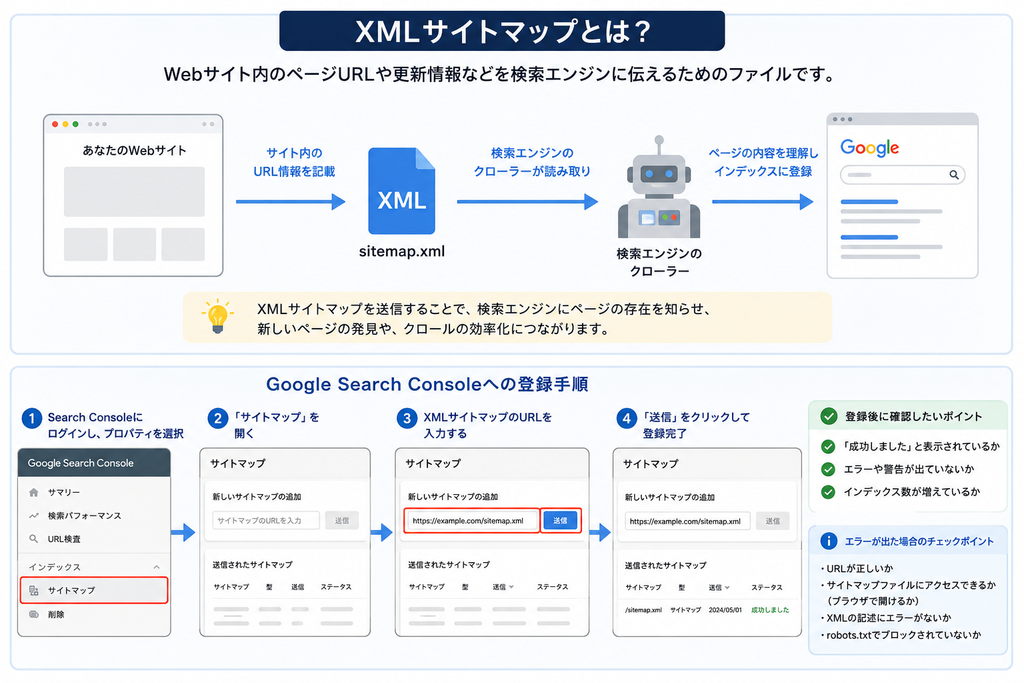
XMLサイトマップとは
XMLサイトマップとは、Webサイト内に存在するページのURLなどを検索エンジンへ伝えるためのファイルです。
一般的には「sitemap.xml」などの名称で作成され、検索エンジンのクローラーがWebサイト内のページを発見する際の手がかりとして利用します。
Googleなどの検索エンジンは「クローラー」と呼ばれるプログラムを使ってWeb上を巡回しています。クローラーはページ内のリンクをたどりながら新しいページを発見しますが、すべてのページを必ず見つけられるわけではありません。
たとえば、公開したばかりのページや内部リンクが少ないページは、クローラーに発見されるまで時間がかかる場合があります。
XMLサイトマップに対象ページのURLを記載しておけば、検索エンジンにサイト内のページ構成を知らせることができます。
XMLサイトマップに記載される主な情報
XMLサイトマップには、主にページのURLや更新情報などが記載されます。
代表的な項目には、ページのURLを示す情報や最終更新日などがあります。
ただし、XMLサイトマップにURLを登録したからといって、必ずそのページがGoogleにインデックスされるわけではありません。
XMLサイトマップはあくまでも「このWebサイトには、このようなページがあります」と検索エンジンへ知らせるための仕組みです。
ページの品質や重複コンテンツ、noindex設定などによっては、サイトマップに掲載されていてもインデックスされないことがあります。
XMLサイトマップとHTMLサイトマップの違い
サイトマップには、大きく「XMLサイトマップ」と「HTMLサイトマップ」の2種類があります。
名称は似ていますが、主な対象が異なります。
XMLサイトマップは検索エンジン向けに作成するファイルです。一方、HTMLサイトマップはWebサイトを訪問したユーザーが目的のページを見つけやすくするために用意されます。
XMLサイトマップは検索エンジン向け
XMLサイトマップの主な役割は、Googleなどの検索エンジンへWebサイト内のURLを伝えることです。
ユーザーが普段閲覧するページとして設置するものではなく、検索エンジンによるクロールをサポートする目的で利用します。
SEOにおいて「サイトマップを作成する」という場合は、XMLサイトマップを指すケースが多くあります。
HTMLサイトマップはユーザー向け
HTMLサイトマップは、サイト内の主要なページを一覧形式で掲載したページです。
カテゴリーやコンテンツを整理して表示することで、ユーザーが目的のページを探しやすくなります。
そのため、XMLサイトマップが検索エンジン向けであるのに対し、HTMLサイトマップはユーザビリティを高めるためのものと考えるとわかりやすいでしょう。
XMLサイトマップがSEOで重要な理由
XMLサイトマップを設置しただけで検索順位が上がるわけではありません。
しかし、検索エンジンがページを発見しやすい環境を整えるという意味では、SEOの土台となる重要な施策です。
新しいページを検索エンジンに伝えやすくなる
Webサイトに新しい記事を公開しても、Googleがそのページを認識していなければ検索結果には表示されません。
特に公開直後のサイトや外部からのリンクが少ないWebサイトでは、クローラーが新しいページへたどり着くまで時間がかかることがあります。
XMLサイトマップを用意しておくことで、新しく追加したURLの存在を検索エンジンへ伝えやすくなります。
定期的に記事を更新するオウンドメディアやニュースサイトなどでは、特に重要です。
内部リンクが少ないページの発見をサポートできる
Googleのクローラーは、基本的にページ内のリンクをたどってWebサイトを巡回します。
そのため、ほかのページからほとんどリンクされていないページは発見されにくくなる可能性があります。
XMLサイトマップにURLを掲載しておけば、このようなページについても検索エンジンが存在を把握するための手がかりを用意できます。
ただし、本来重要なページであれば内部リンクも適切に設置することが大切です。
XMLサイトマップだけに頼るのではなく、Webサイト全体の内部リンク構造とあわせて改善しましょう。
ページ数の多いサイトをクロールしやすくする
数十ページ程度の小規模サイトであれば、内部リンクだけでもクローラーがページを発見できるケースがあります。
一方、数百ページ、数千ページとコンテンツが増えると、すべてのURLを効率よく把握してもらうことが難しくなります。
ECサイトのように商品ページやカテゴリーが大量に存在するWebサイトでは、XMLサイトマップの重要性がさらに高くなります。
サイト規模が大きくなるほど、検索エンジンが巡回しやすい環境を整える「クローラビリティ」という考え方が重要です。
XMLサイトマップが特に必要なサイト
XMLサイトマップは多くのWebサイトで利用できますが、特に設置しておきたいのは次のようなサイトです。
・ページ数が多いWebサイト
・新しく公開したばかりのWebサイト
・記事を頻繁に追加するオウンドメディア
・商品ページの多いECサイト
・内部リンクが十分に設置されていないサイト
・外部サイトからのリンクが少ないサイト
小規模なサイトだから不要というわけではありません。
WordPressなどではXMLサイトマップを比較的簡単に生成できるため、今後ページを増やす予定があるサイトであれば、早い段階から設定を確認しておくとよいでしょう。
WordPressでXMLサイトマップを作成する方法
WordPressでは、利用している環境によってXMLサイトマップを自動的に生成できる場合があります。
まずはブラウザから自分のWebサイトのサイトマップURLへアクセスし、すでに生成されているか確認してみましょう。
WordPress本体にはXMLサイトマップを生成する機能があり、SEO関連のプラグインにもサイトマップ機能が搭載されていることがあります。
SEOプラグインを利用している場合は設定を確認する
WordPressでSEO系プラグインを利用している場合は、XMLサイトマップが自動生成されているケースがあります。
このとき注意したいのが、複数のサイトマップ機能を同時に利用することです。
WordPress本体や複数のSEOプラグインによって別々のサイトマップが生成されると、管理が複雑になる可能性があります。
現在どの機能でXMLサイトマップを生成しているのかを確認し、管理方法を統一しておくことが重要です。
XMLサイトマップをGoogle Search Consoleへ登録する方法
XMLサイトマップを作成したら、Google Search Consoleからサイトマップの場所をGoogleへ知らせることができます。
設定そのものは難しくありません。
Search Consoleの「サイトマップ」を開く
まずGoogle Search Consoleへログインし、対象となるWebサイトのプロパティを選択します。
管理画面のメニューから「サイトマップ」を開きます。
サイトマップの画面では、新しいサイトマップの送信や、過去に送信したサイトマップの状態を確認できます。
サイトマップのURLを入力する
「新しいサイトマップの追加」の入力欄に、作成済みのXMLサイトマップのURLを入力します。
サイトによって、
sitemap.xml
sitemap_index.xml
など、サイトマップのファイル名が異なる場合があります。
WordPressや利用しているSEOプラグインの設定を確認し、実際に生成されているサイトマップURLを登録してください。
「送信」をクリックする
URLを入力したら「送信」をクリックします。
Googleがサイトマップを正常に読み込めた場合、サイトマップレポート上で処理状況を確認できるようになります。
登録後は送信して終わりではなく、ステータスにエラーが発生していないか確認することも大切です。
Search Consoleで「取得できませんでした」と表示された場合
サイトマップを送信しても、正常に処理されないことがあります。
その場合は、まず入力したURLが正しいか確認しましょう。
実際にサイトマップURLをブラウザで開き、アクセスできるか確認するのも有効です。
また、サイトマップがGooglebotからアクセスできない設定になっていたり、XMLの形式に問題があったりするケースもあります。
Search Consoleにはサイトマップの処理状況やエラーが表示されるため、内容を確認しながら原因を特定しましょう。
XMLサイトマップを運用するときの注意点
XMLサイトマップには、検索結果へ表示させたい重要なURLを掲載することが基本です。
すべてのURLを機械的に登録すればよいわけではありません。
インデックスさせたくないページを登録しない
noindexを設定しているページや、管理上必要なだけのページまでXMLサイトマップに掲載すると、サイト側の設定とサイトマップの内容に矛盾が生まれます。
検索結果へ表示させたいページを中心にサイトマップを構成しましょう。
削除済みのURLを残さない
すでに削除したページや存在しないURLがサイトマップに残っている状態も避けたいところです。
WordPressなどで自動生成している場合は更新にあわせて反映されることが一般的ですが、手動で管理している場合は定期的な確認が必要です。
サイトマップだけでSEO対策が完了するわけではない
XMLサイトマップはSEOの基本設定として重要ですが、検索順位を直接上げるための施策ではありません。
SEOでは、検索ユーザーのニーズを満たすコンテンツを作ることに加えて、適切な内部リンク、タイトルや見出しの最適化、ページ表示速度など、さまざまな要素を改善する必要があります。
XMLサイトマップは、それらのコンテンツを検索エンジンに発見してもらうための環境整備と考えるとよいでしょう。
XMLサイトマップは定期的に確認しよう
XMLサイトマップは、検索エンジンにWebサイト内のページを伝えるための重要なファイルです。
特にページ数の多いサイトや、新しい記事を継続的に追加するWebサイトでは、Googleがコンテンツを発見しやすい環境を整えるために役立ちます。
WordPressではXMLサイトマップを自動生成できるケースも多いため、まずは現在のサイトでサイトマップが作成されているか確認してみましょう。
作成後はGoogle Search Consoleへ登録し、「成功」として処理されているかを確認することも重要です。
XMLサイトマップだけで検索順位が上がるわけではありませんが、SEOでは「良いコンテンツを作ること」と同じように、「検索エンジンがそのコンテンツを発見しやすい状態を作ること」も欠かせません。
記事を公開して終わりにするのではなく、XMLサイトマップや内部リンク、Search Consoleのインデックス状況まで定期的にチェックし、検索エンジンが巡回しやすいWebサイトを構築していきましょう。