.png)

Core Web Vitalsとは?LCP・INP・CLSの意味とSEO改善方法を解説
Webサイトを開いても画像がなかなか表示されない、ボタンを押しても反応しない、読んでいる途中で文章の位置がずれる。こうした使いにくさは、訪問者がサイトを離れるきっかけになります。
ページの快適さを数値で把握するための指標が「Core Web Vitals(コアウェブバイタル)」です。Googleの検索ランキングでも考慮されており、SEOに取り組む企業やメディア運営者が理解しておきたい要素の一つです。
この記事では、Core Web Vitalsを構成するLCP・INP・CLSの意味から、測定方法、WordPressで実践できる改善策までを解説します。
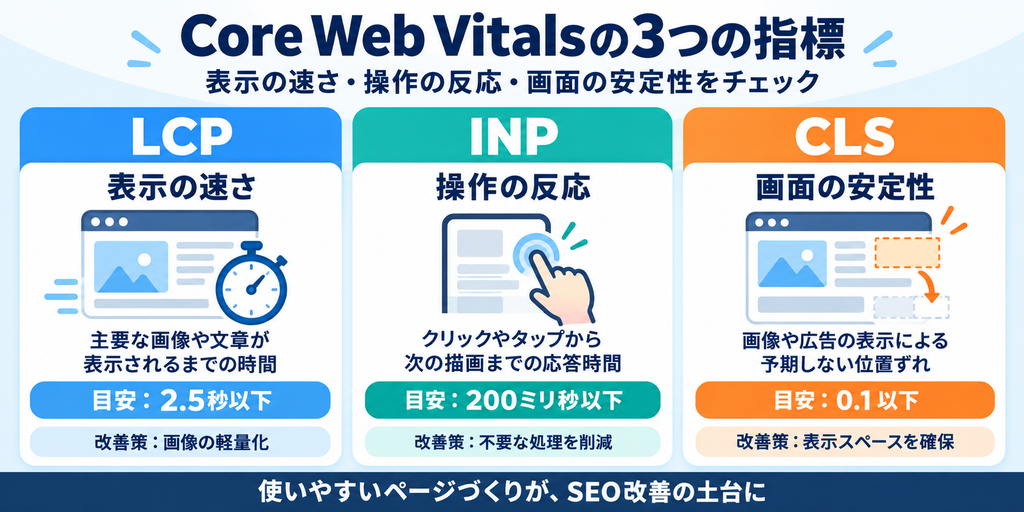
Core Web Vitalsとは?
Core Web Vitalsとは、Webページのユーザー体験を測定するための主要な指標です。「読み込みの速さ」「操作への反応」「表示の安定性」という3つの側面から、ページの使いやすさを評価します。
現在の構成指標は、LCP・INP・CLSです。単にページ全体の読み込み時間だけを見るのではなく、訪問者が内容を確認し、操作する場面で感じる快適さを捉えます。
SEOとの関係と押さえておきたい考え方
Googleは、Core Web Vitalsを検索ランキングの決定に利用しています。ただし、数値を改善すれば必ず上位表示されるわけではありません。
検索順位には、検索意図との関連性やコンテンツの有用性など、さまざまな要素が関わります。表示が速くても、読者の疑問に答えていないページでは十分とはいえません。
そのため、Core Web Vitalsはコンテンツの価値を届けるための土台として考えることが大切です。記事の質と閲覧環境を並行して改善しましょう。
LCP・INP・CLSの意味と評価基準
3つの指標は、それぞれ異なる問題を捉えます。まずは、何を測っているのかと、良好とされる目安を整理しておきましょう。
| 指標 | 測定する内容 | 良好の目安 |
|---|---|---|
| LCP | 画面内の最も大きな画像やテキストの表示までの時間 | 2.5秒以下 |
| INP | クリックなどの操作から次の描画までの応答時間 | 200ミリ秒以下 |
| CLS | 予期しないレイアウトのずれの大きさ | 0.1以下 |
評価では、原則として実際の訪問データの「75パーセンタイル」を確認します。これは、測定値を良い順に並べたときの75%の位置に当たり、少なくとも75%の訪問で目標を満たせているかを見る考え方です。モバイルとパソコンは分けて評価します
LCP:主要なコンテンツが表示されるまでの時間
LCPは「Largest Contentful Paint」の略です。ページの読み込み開始から、表示領域内で最も大きな画像やテキストブロックが表示されるまでの時間を測定します。
例えば、記事冒頭の大きなアイキャッチ画像や、サービスページのメイン画像が対象になります。LCPが遅いと、訪問者は主要な内容が見えるまで待たされます。
ページ内のすべての画像が読み込み終わる時間とは異なり、最初に見える範囲の主要要素に注目する点が特徴です。
INP:操作したときの反応の速さ
INPは「Interaction to Next Paint」の略です。クリック、タップ、キーボード入力といった操作から、画面に次の変化が描画されるまでの応答性を評価します。
例えば、メニューボタンを押してもなかなか開かない、入力欄の操作が引っかかるといった状態は、応答性に問題がある可能性があります。ページ閲覧中の操作を通じて、遅い応答を捉える指標です。
なお、以前使われていたFIDに代わり、2024年からINPがCore Web Vitalsの構成指標になっています。
CLS:表示中のレイアウトの安定性
CLSは「Cumulative Layout Shift」の略で、予期せず発生するレイアウトのずれを数値化した指標です。時間ではなく、要素が動いた範囲や距離をもとに算出されます。
記事を読んでいる途中に広告が現れて本文が下に押し出されたり、画像の読み込みでボタンの位置が動いたりする現象が代表例です。こうしたずれは読みづらさだけでなく、誤操作の原因にもなります。
Core Web Vitalsの測定方法
Search Consoleで改善対象を把握する
サイト全体の状況を確認するには、Google Search Consoleの「ウェブに関する主な指標」レポートを活用します。まず問題があるページを把握し、どの指標を改善すべきかを整理しましょう。
担当者間で「サイトが重い」という感覚的な話をするよりも、「モバイルのLCPに問題がある」と具体化することで、調査の方向性を揃えやすくなります。
PageSpeed Insightsで原因を調べる
個別のページを調査するときは、PageSpeed InsightsにURLを入力します。実際の利用状況に基づくフィールドデータと、一定の条件で測定するラボデータを確認できます。
フィールドデータは過去28日間の集計で、実際の利用者の体験を把握するために使います。一方、ラボデータは、問題の原因や改善の手がかりを探すために役立ちます。アクセス状況などによっては、十分なフィールドデータが表示されない場合もあります。
また、0〜100点のパフォーマンススコアと、Core Web Vitalsの合否は同じものではありません。点数だけで判断せず、各指標の値と具体的な診断内容を確認しましょう。
WordPressで実践したい改善方法
LCPの改善:画像と読み込み経路を見直す
LCPの対象が画像の場合は、表示サイズに対して過剰に大きな画像を配信していないか確認します。適切な寸法への調整や圧縮、WebPなどの画像形式の活用が改善策になります。
注意したいのは、画像の遅延読み込みです。画面外の画像には有効ですが、最初に表示するメイン画像まで遅延させると、LCPを悪化させる場合があります。
画像を軽くしても改善しないときは、サーバーの応答時間や、表示を妨げるCSS・JavaScriptも確認します。キャッシュの活用を含め、どの段階で待ち時間が発生しているかに沿って対策しましょう。
INPの改善:操作を妨げる処理を減らす
INPの改善では、ブラウザに負担をかけるJavaScriptの処理を見直します。長い処理が続くと、ユーザーの操作にすぐ対応できなくなるためです。
WordPressでは、プラグインや外部サービスが追加する処理も調査対象になります。使っていない機能や重複する機能を整理し、チャット、広告、計測タグなどが必要以上に動作していないか確認しましょう。
重要なのはプラグインの個数だけで判断しないことです。実際に反応が遅い操作を特定し、原因となる処理の軽量化や分割を進めます。
CLSの改善:画像や広告の場所を先に確保する
CLS対策の基本は、後から表示される要素のスペースを事前に確保することです。画像には幅と高さ、または縦横比を設定し、読み込み前から必要な領域を取っておきます。
広告や埋め込み動画も同様です。表示されるまで高さが決まらない設計では、読み込み後に本文が押し下げられる可能性があります。
Webフォントの切り替えによって文字の幅や改行位置が変わることもあるため、画像だけでなくテキストの動きにも目を向けましょう。
改善は重要なページから段階的に進める
実務では、検索流入が多い記事や問い合わせにつながるサービスページなど、利用者への影響が大きいページから着手すると進めやすくなります。同じ問題が複数の記事にある場合は、共通のテンプレートも確認しましょう。
WordPressの設定変更は、バックアップを取ったうえで段階的に行います。変更後は数値だけでなく、スマートフォンでのメニュー操作やフォーム送信も確認し、必要な機能が正常に動くかを確かめます。
フィールドデータには過去の測定結果も含まれるため、修正直後に評価がすべて変わるわけではありません。直後の検証と、その後の実測値の確認を分けて進めることが大切です.
まとめ
Core Web Vitalsは、LCP・INP・CLSを通じて、読み込みの速さ、操作への反応、表示の安定性を把握する指標です。
まずはSearch Consoleで課題を見つけ、PageSpeed Insightsで原因を調べましょう。画像の最適化、不要な処理の削減、表示領域の確保を、問題に合わせて進めることが基本です。
検索順位のための数値調整に終わらせず、読者が必要な情報をストレスなく読み、操作できるサイトを目指すことが、継続的なSEO改善につながります。