Canvaの承認フローとは?企業のデザイン確認・修正・公開管理を効率化する方法
「チャットではOKが出ているけれど、どの画像を公開すればいいのか分からない」。SNS投稿や広告バナーを複数人で制作していると、修正指示と最終判断が別々の場所に残り、公開直前に確認が必要になることがあります。急ぎの案件ほど、修正前のデータを予約投稿に使ったり、古いPDFを入稿したりするミスも起きやすくなります。
Canvaのデザイン承認機能を使うと、デザインを開いた画面からレビューを依頼し、承認や修正依頼の状況を確認できます。本記事では、Canva上の操作に加え、誰が何を確認し、どの版を公開するかをチームで決める方法まで解説します。
Canvaの承認フローとは?
デザインの確認依頼から公開判断までを管理する仕組み
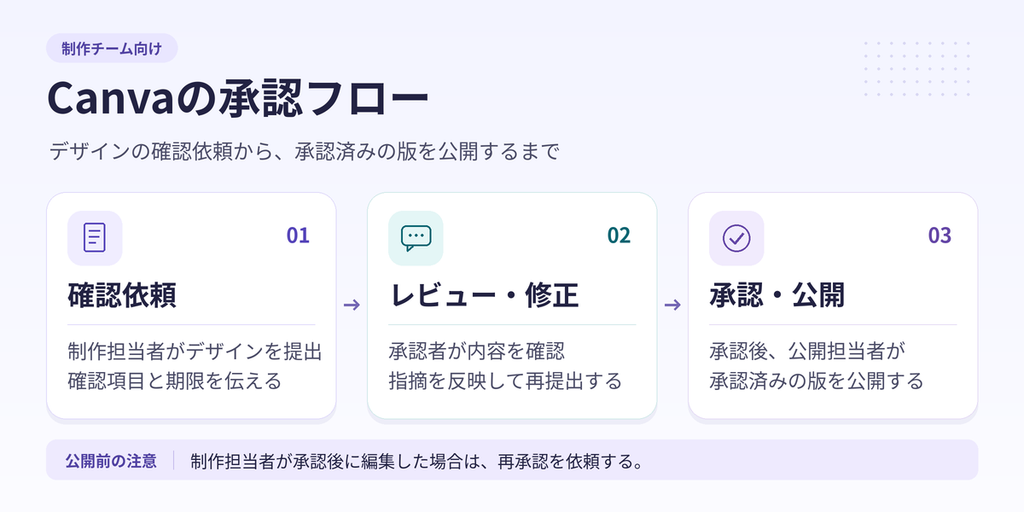
Canvaの承認フローは、制作担当者がデザインを提出し、指定されたレビュー担当者が承認または修正依頼を行う仕組みです。制作担当者はホーム画面の承認一覧で、自分が提出した案件が審査待ちか、変更が必要か、承認済みかを確認できます。
例えば、キャンペーンバナーで担当者がロゴの大きさを指摘した場合、デザイン上のコメントには修正箇所を、承認ステータスには公開可否の判断を残せます。制作担当者は修正内容を確認しやすくなり、公開担当者もコメントのやり取りをさかのぼらずに判断を確認できます。
「必須」と「任意」はどう使い分ける?
承認を「必須」に設定すると、対象となるデザインは承認が下りるまでメンバーがCanvaから公開・ダウンロードできません。「任意」では、必要に応じてレビューを依頼でき、公開前の承認を必須とする制限はかかりません。
Canvaでは、承認対象をすべてのデザインにするか、指定したブランドテンプレートから作ったデザインに絞るかを設定できます。例えば、価格やキャンペーン条件を掲載する広告や、社外に配布するチラシのテンプレートを対象にして、承認を必須にする運用が考えられます。公開前の確認が必要な制作物から範囲を決めると、承認者に依頼が集中するのを防ぎやすくなります。
Canvaでデザインを確認・修正する流れ
1.管理者が対象デザインとレビュー担当者を設定する
チームの管理者は、ホーム画面のブランドセンターから対象のブランドキットを選び、「ブランドコントロール」でデザイン承認を有効にします。設定画面で、提出できる人、レビューを担当できる人、承認対象、承認を必須にするかを指定します。
利用できる設定は契約プランによって異なります。公式ヘルプでは、Canvaチームスは個人のレビュー担当者に対応し、Canvaエンタープライズでは複数の承認者やグループを指定できると案内しています。設定が見当たらない場合は、選択中のチームやブランド、管理権限、契約プランを確認しましょう。既存のブランドテンプレートに承認設定を反映する場合は、テンプレートの再公開も必要です。
2.制作担当者が確認してほしい項目と期限を添えて提出する
制作担当者は、確認したいデザインを開き、エディターの「共有」から「承認をリクエスト」を選びます。レビュー担当者を指定して送信すると、相手にはメールとCanvaの通知が届きます。依頼時には、期限とメモを追加できます。
依頼メモには、掲載先、公開予定日、今回確認してほしい項目を入れましょう。例えば「金曜公開予定のInstagram投稿です。水曜15時までに、2ページ目の対象商品と3ページ目の申込期限をご確認ください」と書けば、レビュー担当者は見るべき箇所が分かります。公開日と回答期限を分けておくと、修正後に再確認する時間も確保できます。
3.承認者が判断し、修正があれば再提出する
レビュー担当者は通知や承認一覧からデザインを開き、内容やブランド表記を確認します。ページや要素にコメントを残し、レビュー画面で承認するか、変更を依頼するかを選びます。修正が必要な場合は、「2ページ目の申込期限を商品ページの表記に合わせる」のように、場所と対応内容をセットで伝えると修正が進みやすくなります。
制作担当者はフィードバックを反映して再提出します。承認後に制作担当者が編集した場合も再承認が必要です。例えば、承認済みの広告バナーで価格の表示を差し替えたら、修正後の版で承認を取り直します。Canvaの公式ヘルプでは、承認者自身による変更は再承認が不要と案内されています。誰が編集した場合でも、価格や日付などに変更があれば公開担当者に共有するルールにしておくと、書き出し済みの旧版が使われるのを防げます。
企業がCanvaの承認フローを効率化する方法
承認者と公開担当者の役割を決める
承認依頼を受けた全員が同じ項目を確認すると、判断が重複し、意見が分かれたときに制作担当者が対応に迷います。例えば、商品担当は価格や販売期間、広報担当はロゴや表現、公開担当は掲載先や日時を確認する、と役割を分けると判断が明確になります。確認者が複数いる案件では、誰が意見を取りまとめて最終判断を記録するかも決めておきましょう。
毎回見る項目は、制作物の種類ごとに絞って共有します。SNS投稿なら画像とキャプションの整合、広告バナーなら価格や条件、チラシなら連絡先やQRコードの遷移先が例です。制作担当者が提出前に基本項目を確認しておけば、レビュー担当者は自身の判断が必要な点に時間を使えます。
承認した版と実際に公開した版をひも付ける
Canva上の「承認済み」は、デザインの確認が完了した段階です。Instagramに投稿したり、WordPressに画像を掲載したりする場合は、公開担当者が承認された版を使い、公開や予約の操作まで行います。承認後に素材を変更した場合は、予約済みの投稿や下書きに添付された画像も確認し、最新版に差し替えましょう。
案件の管理表には、CanvaのデザインURL、承認日、使用したファイル名、公開予定日、公開先URLを残しておくと、後から照合できます。例えば「春キャンペーン_IG_03_v2.png」のように、案件名、媒体、素材番号、版番号をファイル名に入れると、同じデザインを複数サイズで展開したときも判別しやすくなります。
まずは制作物を1種類に絞って試す
最初は、毎週制作するSNS投稿など、工程を繰り返し確認できる制作物で試すと改善点が見えます。導入後は「依頼から承認までの日数」と「差し戻しの理由」を数件分記録しましょう。価格の修正が続くなら、提出前に参照する商品情報を統一します。確認待ちが長いなら、公開日から逆算して提出期限とレビュー担当者の回答期限を調整します。
まとめ
Canvaの承認フローを使うと、同じデザインを見ながら確認依頼、修正、承認の判断を進められます。公開時の取り違えを防ぐには、承認を必須にする制作物、確認する項目、承認済みの版を公開する担当者まで決めておくことが大切です。制作頻度の高い案件から試し、差し戻しの理由や確認にかかった時間をもとに運用を調整しましょう。